视频操作指导-首次配置
连接线缆
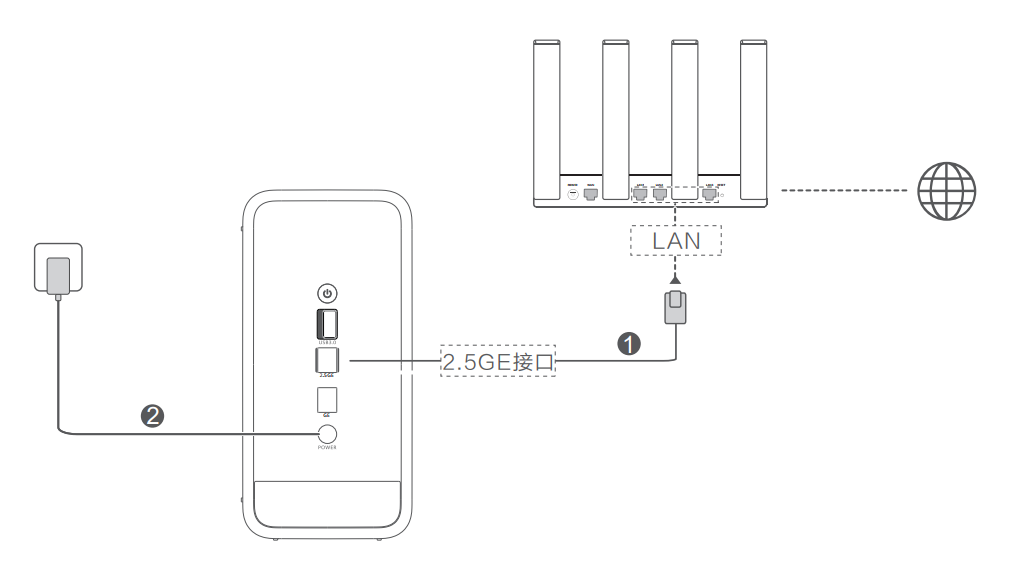
① 用网线将华为家庭存储的 2.5GE 接口与路由器/光猫的 LAN 口或墙壁上的网口连接。

开始配置
方式一:自动识别或添加
在手机/平板可以正常上网的情况下,扫描华为家庭存储背后底部的二维码,或在应用市场搜索“智慧生活”,下载并完成安装。
请用手机/平板连接路由器的 Wi-Fi,确保用来配置华为家庭存储的手机/平板与华为家庭存储连接的是同一路由器的网络。
打开智慧生活 App,登录您的华为帐号(若已登录请忽略,无华为帐号请先注册)。
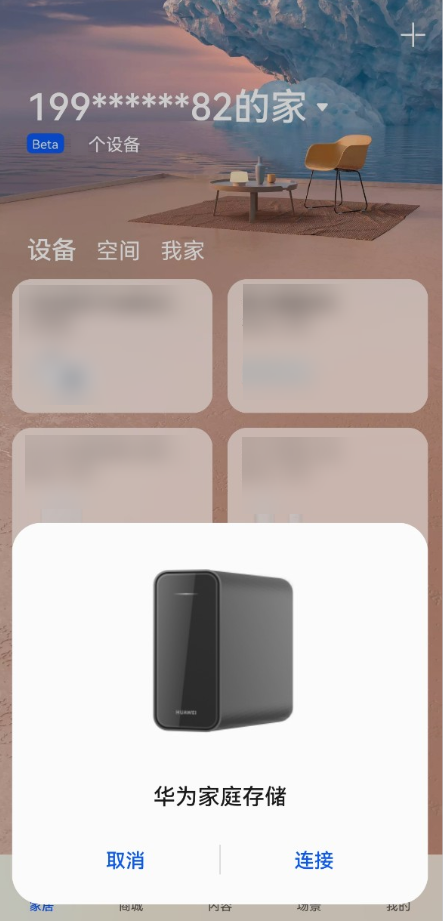
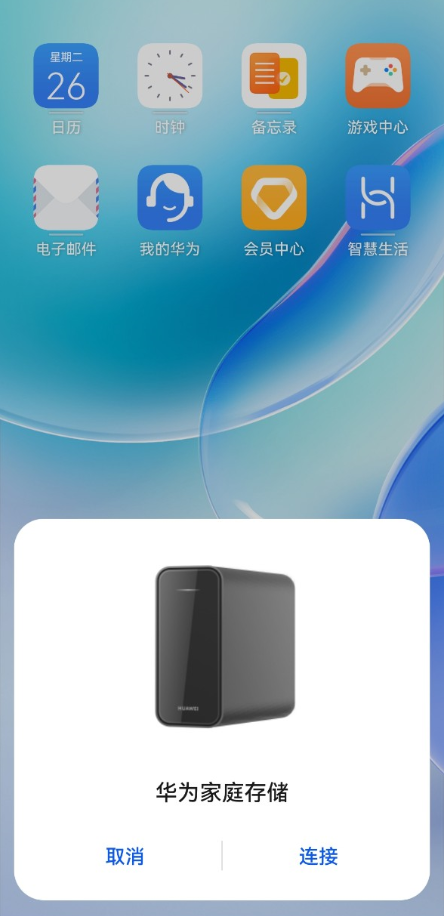
稍等片刻,界面将自动弹出提示框,点击连接(若未弹出提示框,请点击界面右上角的“+”> 添加设备 > 连接);iOS版本点击“立即添加”。
设置设备名称,选择设备放置的空间位置,点击确定。
选择共享华为家庭存储的家庭成员(可选),设置好后点击完成。华为家庭存储即可自动添加到智慧生活 App 首页。
点击首页的华为家庭存储,根据需要选择是否勾选“加入用户体验改进计划”和“凌晨自动升级”,点击同意。
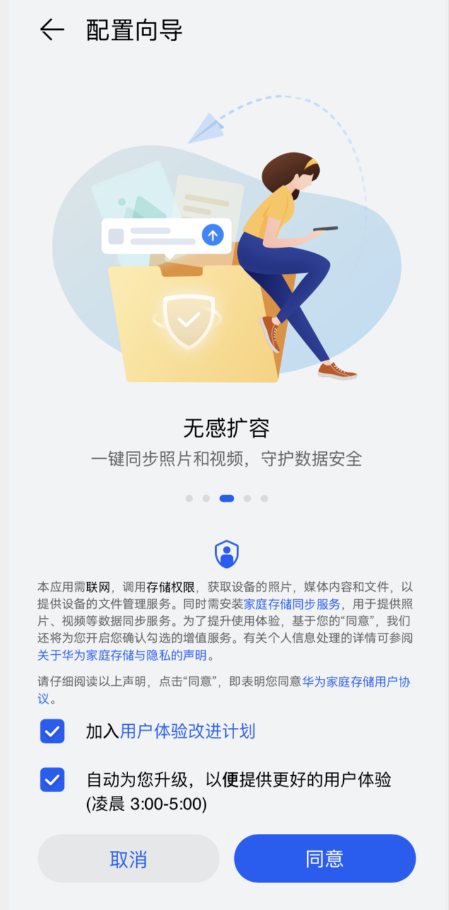
根据需要选择是否开启各项设置。
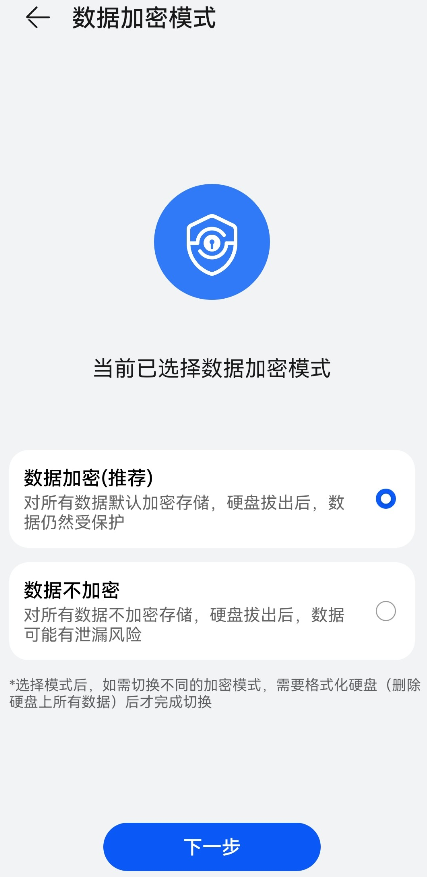
管理员用户:根据需要选择是否对数据进行加密,建议选择数据加密(推荐)后点击下一步。
后续若要修改加密模式,需要先格式化硬盘,再点击家庭存储界面右上角的
 > 设备管理 > 数据加密模式修改。
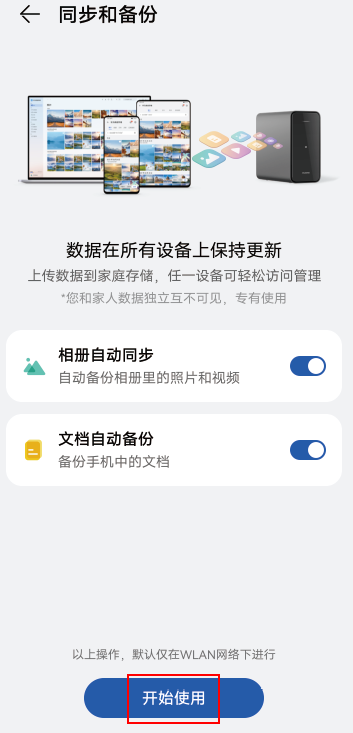
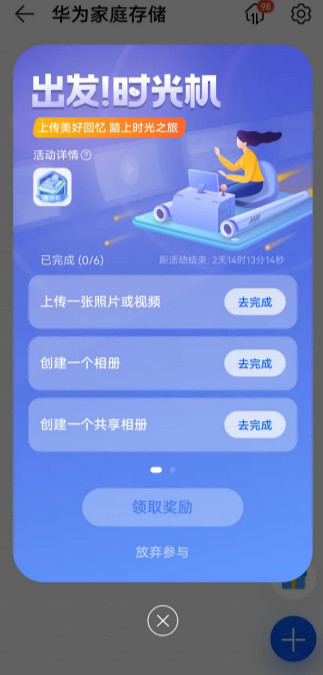
根据需要选择是否开启相册自动同步/相册自动备份,及文档自动备份。设置好后点击开始使用,根据界面提示,手动/自动上传照片/视频,创建相册、共享相册。
- 手动上传: 对于选择关闭相册自动同步/相册自动备份开关的用户,界面将提示上传照片, 下拉选择手机/平板中的相册、手动选择相册中照片/视频后,点击,系统开始将选择的照片/视频上传到家庭存储。点击界面
 进入任务中心,可暂停或继续上传。
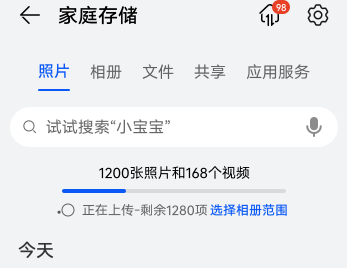
- 自动上传照片/视频:对于选择开启相册自动同步/相册自动备份开关的用户,在是否允许“智慧生活”访问您设备上的照片,媒体内容和文件中选择始终允许后, 系统开始将照片/视频自动上传到家庭存储。照片界面将会展现上传的进度,上传完成后,也可查看完成的数量及失败项,对于失败项,可点查看查看具体的失败原因。
受邀请的共享用户:选择进入专享空间,根据界面提示,手动上传照片/视频(共享用户默认关闭相册自动同步/相册自动备份开关),创建相册、共享相册。
若您购买的是无盘版本,配置完成后会自动检测到新硬盘插入,请点击前往处理,对硬盘进行格式化。
方式二:NFC 碰一碰
手机连接网络,请确保该手机与华为家庭存储处于同一局域网(手机与华为家庭存储连接同一路由器网络)。
手机在亮屏解锁状态下,打开 NFC 开关,碰一碰华为家庭存储的 NFC 感应区域,点击连接,根据页面提示完成操作,即可完成配置。
若您购买的是无盘版本,配置完成后会自动检测到新硬盘插入,请点击前往处理,对硬盘进行格式化。
远程访问家庭存储
配置完家庭存储后,打开手机/平板的智慧生活 App,登录已添加华为家庭存储的华为帐号,即可在智慧生活 App 首页看到华为家庭存储,点击其图标即可访问,您可以根据实际需求远程操作。电脑在正常上网的情况下,也支持远程操作家庭存储,具体操作请查阅华为家庭存储使用 PC 同步盘。